
 Nederlands
Android-gids en probleemoplossing
Bijgewerkt op 28 oktober 2026 · Google Play-release 1.3.10 (24) · Android 7.0 of later.
Installeren of updaten
PDF ProPanel openen op Google Play met uw Google-account waarmee u hebt gekocht en kies Installeren of Bijwerken. De productieversie is beschikbaar in 173 regio's. Beschikbaarheid kan verschillen per apparaat en storeregio.
Het vernieuwde startscherm heeft zoeken, recente bestanden en gegroepeerde lokale tools. Het voormalige tabblad Geavanceerde tools is verwijderd. Gebruik het menu met drie puntjes voor instellingen, taal, thema, Over, hulp en toegangsbeheer. Uw bestaande documenten blijven van u.
Jaarlijkse of levenslange toegang
| Optie | Voorwaarden |
|---|---|
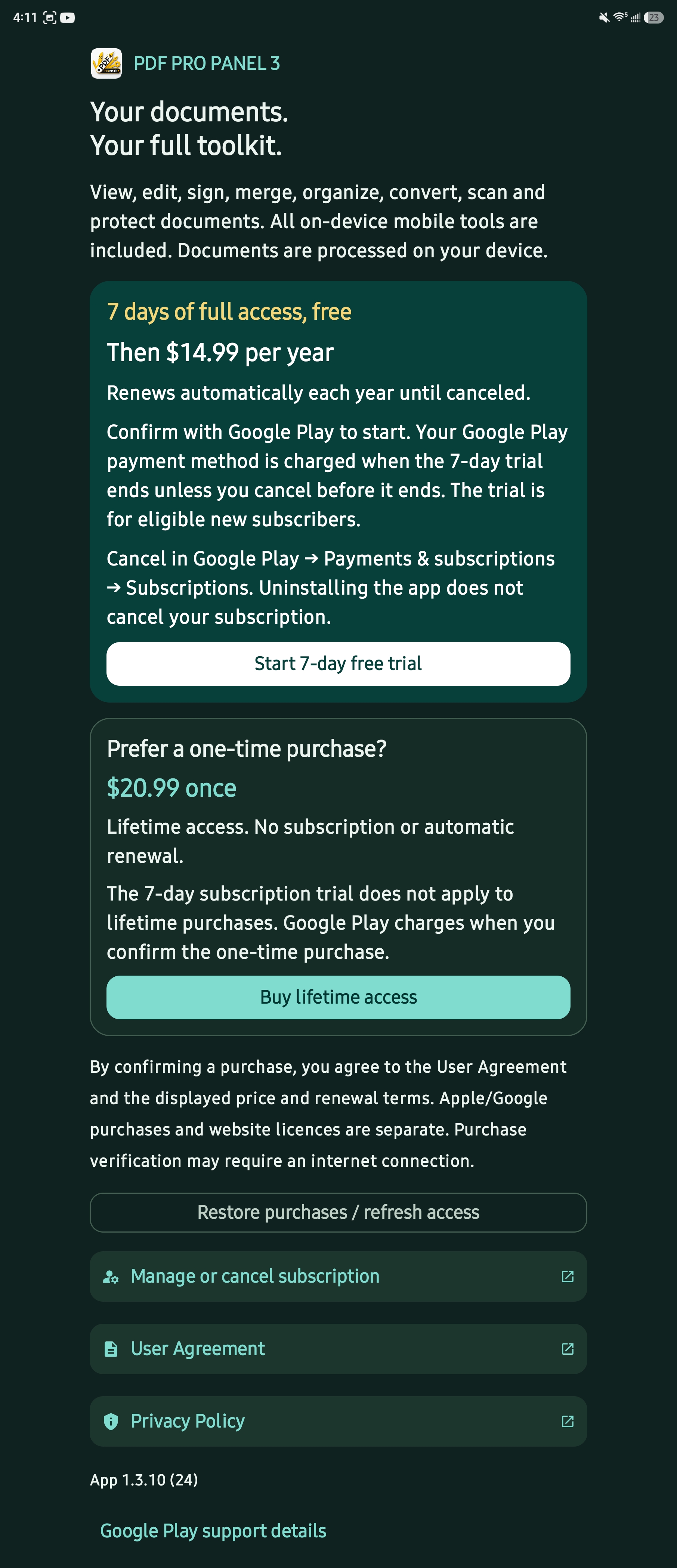
| Jaarabonnement | Nieuwe abonnees die in aanmerking komen, krijgen 7-dagen gratis. Vervolgens brengt Google Play het weergegeven jaarlijkse bedrag in rekening en wordt het elk jaar verlengd totdat het wordt opgezegd. Amerikaanse referentie: $10.99/jaar. |
| Levenslange toegang | Een afzonderlijke eenmalige aankoop, momenteel US$14.99. Google Play brengt kosten in rekening wanneer u bevestigt. Het heeft geen automatische verlenging en geen aparte levenslange proefperiode van zeven dagen op Android. |
Het Google Play-aankoopvenster toont uw werkelijke lokale prijs, valuta, recht op een proefperiode, belastingen en betaalmethode. Lees dit voordat u bevestigt. Website- en desktoplicenties staan hier los van.
Opzeggen via Google Play → profiel → Betalingen & abonnementen → Abonnementen. Annuleer voordat de proefperiode afloopt om verlengingskosten te voorkomen. Als u de installatie ongedaan maakt, wordt een abonnement niet opgezegd.
Gebruik hetzelfde Google-account waarmee u hebt gekocht en kies Aankopen herstellen / toegang vernieuwen. Houd internet beschikbaar terwijl Google Play de aankoop controleert. Er is geen websitelicentiesleutel vereist voor een Google Play-aankoop.
De toegang die al in eigendom is, wordt hersteld; opnieuw installeren creëert geen nieuwe introductieproef. Voor in-app-testaankopen zijn een goedgekeurd licentietestaccount en de kosteloze testbetalingsmelding van Google vereist.
Bibliotheek en Lees verder
- Openen eBook- en striplezer vanuit de starttools. De bibliotheek opent vóór de bestandskiezer.
- Kies een bestaand boek of Lees verder om verder te lezen vanaf uw opgeslagen plek.
- Kies de actie openen/importeren wanneer u een nieuw PDF-, EPUB-, CBZ-, TXT- of Markdown-bestand wilt toevoegen.
- Gebruik de leesbediening en thema's voor een prettige indeling. Ga terug naar de bibliotheek om van boek te wisselen.
Als een bibliotheekbestand is verplaatst of verwijderd of als de opslagrechten zijn verlopen, selecteert u het opnieuw via de systeemkiezer. Download cloudbestanden volledig voordat u ze opent. Met een wachtwoord beveiligde of beschadigde PDF's hebben mogelijk het juiste wachtwoord nodig of moeten worden gerepareerd.
Werken aan documenten
- Samenvoegen: kies PDF's, bekijk voorbeelden en pagina-aantallen, herorden of verwijder items en voeg daarna samen in de getoonde volgorde. Ongedaan maken helpt wijzigingen in de werkruimte te herstellen. Controleer het geëxporteerde pagina-aantal.
- Organiseren: gebruik paginavoorbeelden om pagina's te herordenen, draaien of verwijderen; controleer wijzigingen en gebruik Ongedaan maken voordat u opslaat.
- Redacteur en handtekeningen: open een PDF, kies een tool, voeg uw wijzigingen toe en gebruik Opslaan om een kopie te exporteren. Extra bewerkingsopties staan in het toolmenu.
- Comprimeren: kies het niveau en controleer het resultaat, de oorspronkelijke grootte en de uitvoergrootte. Bestanden met vooral tekst of al gecomprimeerde bestanden worden mogelijk niet kleiner. Bewaar het origineel als het resultaat niet nuttig is.
- PDF naar Office: controleer de uitvoer in een Office-compatibele app. Scans bevatten afbeeldingen in plaats van selecteerbare tekst; voor bewerkbare tekst kan OCR nodig zijn en complexe indelingen moeten worden gecontroleerd.
- OCR en scans: gebruik heldere, rechte afbeeldingen met leesbare gedrukte tekst. Controleer herkende tekst voordat u erop vertrouwt.
Native documenttools verwerken uw bestanden op het apparaat. Google Play-aankopen, toegangscontroles, systeem-cloud-bestandsproviders en updates kunnen een verbinding nodig hebben. Web Pro-conversies zijn een afzonderlijke online service. Desktop-batch-add-ons zijn geen mobiele aankopen.
Veelgestelde vragen en probleemoplossing
Prijzen of aankoopopties laden niet
Bevestig dat je hebt geïnstalleerd via Google Play, een verbinding hebt en het juiste winkelaccount gebruikt. Open de app opnieuw en kies Aankopen herstellen/toegang vernieuwen. Update Google Play indien nodig. Een laadprijs is geen bewijs dat uw account niet in aanmerking komt voor een proefperiode. Neem contact op met de ondersteuning met de app-versie, weergegeven winkelvaluta en fout; stuur nooit een wachtwoord of volledige kaartgegevens.
Google Play biedt een oudere versie
Controleer het Play Store-account, de apparaatcompatibiliteit en de updatepagina. Interne testers moeten zich aanmelden met hetzelfde account aan de telefoon; deelnemen aan een testerlijst en licentietester worden zijn afzonderlijke stappen. Openbare gebruikers kunnen de productielijst rechtstreeks gebruiken.
Een PDF geeft een foutmelding over het einde van het bestand of een beschadigd bestand
Open elke bron afzonderlijk om een onvolledig of onleesbaar bestand te vinden. Download het opnieuw, controleer of het niet leeg is en probeer een kleine samenvoeging. Beschouw een fout niet als een geslaagde export.
De lezer toont geen boek of een lege pagina
Installeer de huidige release, ga terug naar de bibliotheek en open het bestand opnieuw vanuit de systeemkiezer. Controleer het in een andere reader en probeer dan een korte bekende-goede PDF. Rapporteer of de lezerbedieningen verschijnen, de bestandsgrootte en de app-versie.
Office-uitvoer is leeg of bevat weinig tekst
Controleer de bronpagina's op selecteerbare tekst en probeer OCR voor scans. Controleer of het geëxporteerde bestand niet leeg is en in een andere compatibele viewer wordt geopend. Als het probleem zich blijft voordoen, neem dan contact op met de ondersteuning en geef het conversietype door en of tekst selecteerbaar was; stuur alleen een niet-vertrouwelijk monster als daarom wordt gevraagd.
Waar staan opgeslagen bestanden en recente items?
Gebruik de bestemming die is gekozen in de Android-systeemkiezer voor opslaan. Recente items zijn snelkoppelingen; verwijderen wist het oorspronkelijke bestand niet. Een verplaatst bestand moet mogelijk opnieuw worden gekozen.
Tekst wordt afgekapt of menu's zien er verkeerd uit
Werk bij naar de huidige versie. De interface ondersteunt lichte/donkere thema's en grotere tekst. Stuur ondersteuning het scherm, de Android-versie, letter-/weergavegrootte en schermstand, zodat de indeling kan worden nagebootst.
Verwante apps en downloadbare handleiding
Download de Android PDF-handleiding · Windows- en iOS-store-apps · Webapp · VDRScopePro · Releasestatus