
 Română
Ghid Android și depanare
Actualizat la 28 octombrie 2026 · Versiunea Google Play 1.3.10 (24) · Android 7.0 sau mai nou.
Instalați sau actualizați
Deschideți PDF ProPanel în Google Play cu contul Google folosit la cumpărare și alegeți Instalare sau Actualizare. Versiunea de producție este disponibilă în 173 de regiuni. Disponibilitatea poate varia în funcție de dispozitiv și de regiunea magazinului.
Ecranul principal reînnoit are căutare, fișiere recente și instrumente locale grupate. Vechea filă Instrumente avansate a fost eliminată. Meniul cu trei puncte oferă setări, limbă, temă, Despre, ajutor și gestionarea accesului. Documentele existente rămân ale dvs.
Acces anual sau pe viață
| Opțiune | Condiții |
|---|---|
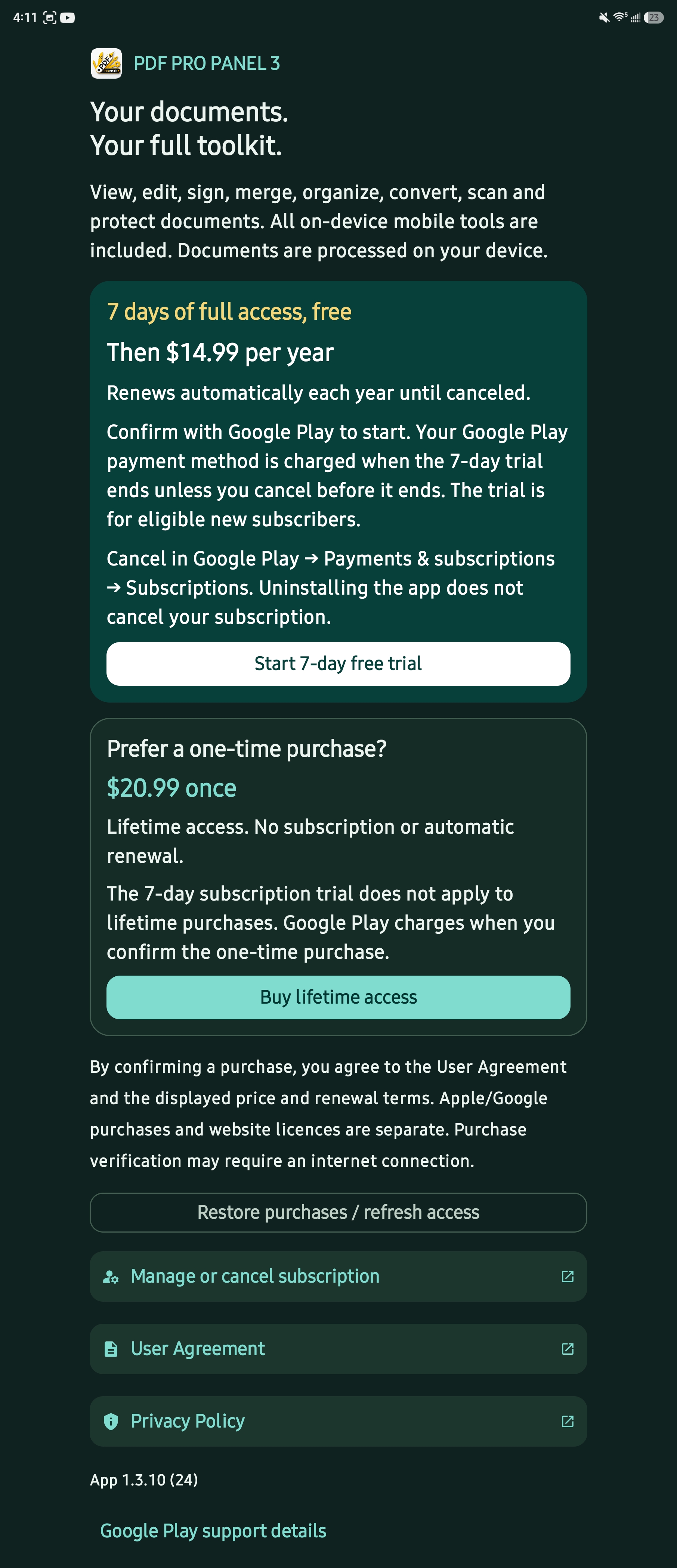
| Abonament anual | Abonații noi eligibili primesc 7 zile gratuit. Apoi Google Play percepe suma anuală afișată și reînnoiește anual până la anulare. Referință SUA: $10.99/an. |
| Acces pe viață | O achiziție unică separată, în prezent US$14.99. Google Play taxează la confirmare. Nu are reînnoire automată și nici probă separată de șapte zile pentru accesul pe viață pe Android. |
Foaia de achiziție Google Play arată prețul local real, moneda, eligibilitatea pentru probă, taxele și metoda de plată. Citiți-o înainte de confirmare. Licențele de pe site și cele desktop sunt separate.
Anulați prin Google Play → profil → Plăți și abonamente → Abonamente. Anulați înainte de sfârșitul probei pentru a evita taxele de reînnoire. Dezinstalarea nu anulează abonamentul.
Pentru a recupera accesul, folosiți același cont Google folosit la cumpărare și alegeți Restaurați achizițiile / actualizați accesul. Păstrați conexiunea la internet în timp ce Google Play verifică achiziția. O achiziție Google Play nu necesită o cheie de licență de pe site.
Accesul deja deținut este restaurat; reinstalarea nu creează o nouă probă introductivă. Achizițiile de test din aplicație necesită un cont aprobat de testare a licențelor și notificarea Google privind plata de test fără taxare.
Bibliotecă și continuarea lecturii
- Deschide Cititor de cărți electronice și benzi desenate din instrumentele principale. Biblioteca se deschide înaintea selectorului de fișiere.
- Alegeți o carte existentă sau Continuați lectura pentru a relua din poziția salvată.
- Alegeți acțiunea de deschidere/import când doriți să adăugați un fișier nou PDF, EPUB, CBZ, TXT sau Markdown.
- Folosiți comenzile și temele de lectură pentru un aspect confortabil. Reveniți la bibliotecă pentru a schimba cartea.
Dacă un fișier din bibliotecă a fost mutat, șters sau permisiunea de stocare a expirat, selectați-l din nou prin selectorul sistemului. Descărcați complet fișierele cloud înainte de deschidere. PDF-urile protejate sau deteriorate pot necesita parola corectă sau reparare.
Lucrați la documente
- Îmbinare: alegeți PDF-uri, verificați previzualizările și numărul de pagini, reordonați sau eliminați intrări, apoi îmbinați în ordinea afișată. Anulare ajută la recuperarea modificărilor din spațiul de lucru. Verificați numărul paginilor exportate.
- Organizare: folosiți previzualizările pentru a reordona, roti sau elimina pagini; verificați modificările și folosiți Anulare înainte de salvare.
- Editor și semnături: deschideți un PDF, alegeți un instrument, faceți modificările și folosiți Salvare pentru a exporta o copie. Comenzile suplimentare de editare rămân în meniul instrumentului.
- Comprimare: selectați nivelul și verificați rezultatul, dimensiunea inițială și cea finală. Fișierele predominant text sau deja comprimate pot să nu se micșoreze. Păstrați originalul dacă rezultatul nu este util.
- PDF în Office: verificați rezultatul într-o aplicație compatibilă Office. Scanările conțin imagini, nu text selectabil; OCR poate fi necesar pentru text editabil, iar aspectele complexe trebuie verificate.
- OCR și scanări: folosiți imagini clare și drepte, cu text tipărit lizibil. Verificați textul recunoscut înainte de a vă baza pe el.
Instrumentele native procesează fișierele pe dispozitiv. Achizițiile Google Play, verificările accesului, furnizorii cloud ai sistemului și actualizările pot necesita conexiune. Conversiile Web Pro sunt un serviciu online separat. Suplimentele desktop pentru loturi nu sunt achiziții mobile.
Întrebări frecvente și depanare
Prețurile sau opțiunile de achiziție nu se încarcă
Confirmați instalarea prin Google Play, conexiunea și contul corect al magazinului. Redeschideți aplicația și alegeți Restaurați achizițiile / actualizați accesul. Actualizați Google Play dacă este necesar. Încărcarea prețului nu dovedește că nu sunteți eligibil pentru probă. Contactați asistența cu versiunea aplicației, moneda afișată și eroarea; nu trimiteți niciodată parola sau datele complete ale cardului.
Google Play oferă o versiune mai veche
Verificați contul Play Store, compatibilitatea dispozitivului și pagina de actualizare. Testerii interni trebuie să se înscrie cu același cont ca pe telefon; aderarea la lista de testeri și testarea licențelor sunt pași separați. Utilizatorii publici pot folosi direct pagina versiunii de producție.
PDF-ul afișează o eroare de sfârșit de fișier sau de fișier deteriorat
Deschideți fiecare sursă separat pentru a identifica fișierul incomplet sau ilizibil. Descărcați-l din nou, verificați că nu este gol și încercați o îmbinare mică. O eroare nu trebuie considerată export reușit.
Cititorul nu afișează nicio carte sau arată o pagină goală
Instalați versiunea actuală, reveniți la bibliotecă și redeschideți fișierul din selectorul sistemului. Verificați-l într-un alt cititor, apoi încercați un PDF scurt verificat. Raportați dacă apar comenzile cititorului, dimensiunea fișierului și versiunea aplicației.
Rezultatul Office este gol sau conține puțin text
Verificați dacă textul din paginile sursă este selectabil și încercați OCR pentru scanări. Verificați că fișierul exportat nu este gol și se deschide într-un alt vizualizator compatibil. Dacă problema persistă, contactați asistența cu tipul conversiei și dacă textul era selectabil; trimiteți un exemplu neconfidențial numai la cerere.
Unde sunt fișierele salvate și elementele recente?
Folosiți destinația aleasă în selectorul de salvare Android. Elementele recente sunt comenzi rapide; eliminarea unuia nu șterge originalul. Un fișier mutat poate necesita o nouă selectare.
Textul este tăiat sau meniurile arată greșit
Actualizați la versiunea curentă. Interfața acceptă teme luminoase/întunecate și text mai mare. Trimiteți asistenței ecranul, versiunea Android, dimensiunea fontului/afișării și orientarea pentru a reproduce aspectul.
Aplicații asociate și ghid de descărcat
Descărcați ghidul PDF pentru Android · Aplicații din magazinele Windows și iOS · Aplicație web · VDRScopePro · Starea versiunii