
 Español
Guía Android y solución de problemas
Actualizado en octubre 28, 2026 · Lanzamiento de Google Play 1.3.10 (24) · Android 7.0 o posterior.
Instalar o actualizar
Abra PDF ProPanel en Google Play con su cuenta de compras de Google y elija Instalar o Actualizar. La versión de producción está disponible en las regiones 173. La disponibilidad puede variar según el dispositivo y la región de la tienda.
La pantalla de inicio actualizada tiene búsqueda, archivos recientes y herramientas locales agrupadas. Se ha eliminado la antigua pestaña Herramientas avanzadas. Utilice el menú de tres puntos para configuración, idioma, tema, Acerca de, ayuda y administración de acceso. Sus documentos existentes siguen siendo suyos.
Acceso anual o de por vida
| Opción | Términos |
|---|---|
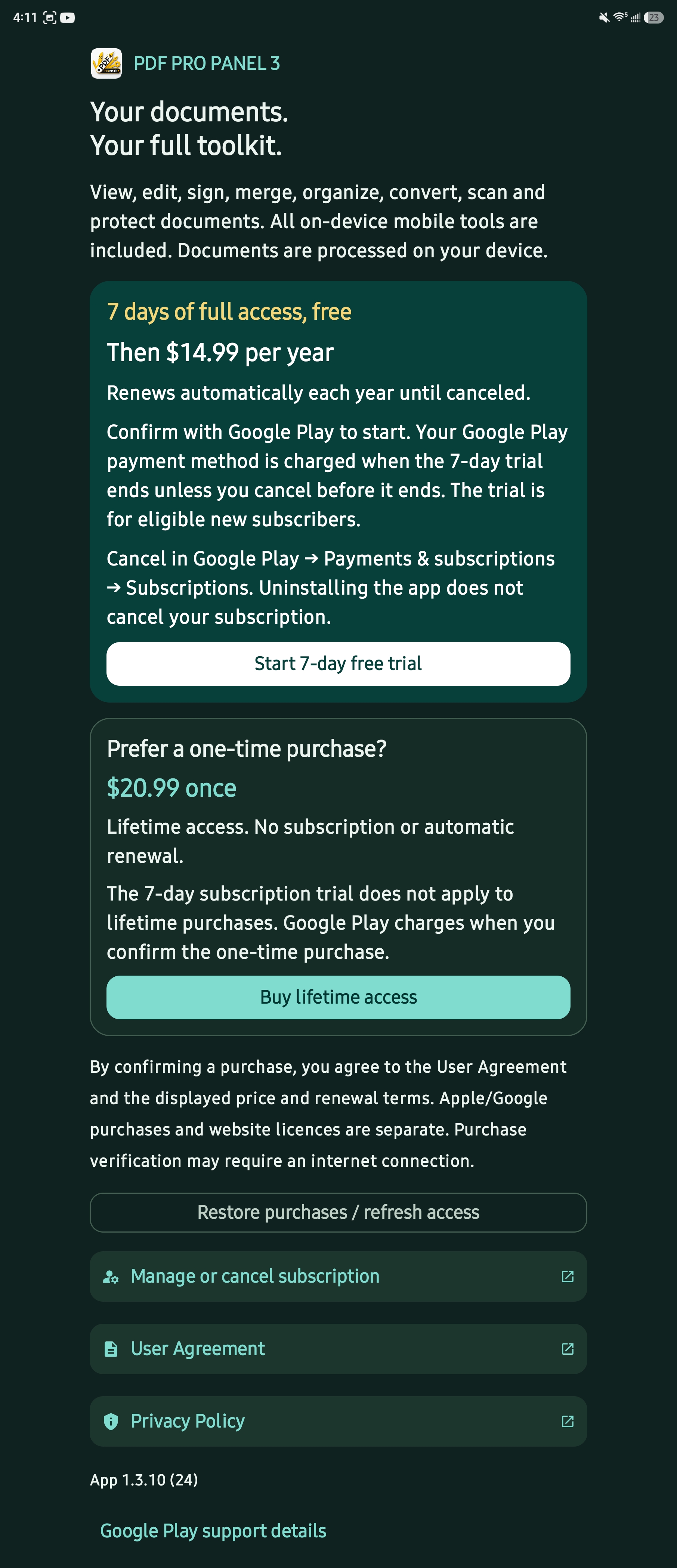
| Suscripción anual | Los nuevos suscriptores elegibles obtienen días 7 gratis. Luego, Google Play carga el monto anual mostrado y lo renueva cada año hasta que se cancele. Referencia EE.UU.: $10.99/año. |
| Acceso de por vida | Una compra única por separado, actualmente US$14.99. Google Play cobra cuando confirmas. No tiene renovación automática ni prueba de por vida de siete días por separado en Android. |
La hoja de compra Google Play muestra el precio local real, la moneda, la elegibilidad para la prueba, los impuestos y el método de pago. Léelo antes de confirmar. Las licencias de sitio web y de escritorio están separadas.
Cancelar a través de Google Play → perfil → Pagos y suscripciones → Suscripciones. Cancele antes de que finalice la prueba para evitar cargos de renovación. La desinstalación no cancela una suscripción.
Para recuperar el acceso, utilice la misma cuenta de Google de compras y elija Restaurar compras/actualizar acceso. Mantenga Internet disponible mientras Google Play verifica la compra. No se requiere ninguna clave de licencia del sitio web para comprar Google Play.
Se restablece el acceso que ya era de propiedad; la reinstalación no crea una nueva prueba introductoria. Las compras de prueba dentro de la aplicación requieren una cuenta de prueba con licencia aprobada y el aviso de pago de prueba sin cargo de Google.
Biblioteca y Continuar leyendo
- Abierto Lector de eBooks y cómics de las herramientas del hogar. La biblioteca se abre antes que el selector de archivos.
- Elija un libro existente o Continuar leyendo para reanudar su lugar guardado.
- Elija la acción abrir/importar cuando desee agregar un nuevo archivo PDF, EPUB, CBZ, TXT o Markdown.
- Utilice los controles y temas de lectura para un diseño cómodo. Regrese a la biblioteca para cambiar de libro.
Si un archivo de la biblioteca se movió, eliminó o su permiso de almacenamiento expiró, selecciónelo nuevamente en el selector del sistema. Descargue los archivos de la nube por completo antes de abrirlos. Es posible que los PDF protegidos con contraseña o dañados necesiten la contraseña correcta o reparación.
trabajar en documentos
- Fusionar: elija archivos PDF, inspeccione vistas previas y recuentos de páginas, reordene o elimine entradas y luego combine en el orden mostrado. Deshacer ayuda a recuperar los cambios en el espacio de trabajo. Verifique el recuento de páginas exportadas.
- Organizar: utilice vistas previas de páginas para reordenar, rotar o eliminar páginas; revisar los cambios y deshacer antes de guardar.
- Editor y firmas: abra un PDF, elija una herramienta, agregue sus cambios y use Guardar para exportar una copia. Los controles de edición adicionales permanecen en el menú de herramientas.
- Comprimir: seleccione el nivel y revise el resultado, el tamaño original y el tamaño de salida. Es posible que los archivos que contienen principalmente texto o que ya están comprimidos no se reduzcan. Conserve el original si el resultado no es útil.
- PDF a la oficina: verifique el resultado en una aplicación compatible con Office. Los escaneos contienen imágenes en lugar de texto seleccionable; Es posible que se necesite OCR para texto editable y los diseños complejos requieren verificación.
- OCR y escaneos: Utilice imágenes claras y rectas con texto impreso legible. Revise el texto reconocido antes de confiar en él.
Las herramientas de documentos nativas procesan sus archivos en el dispositivo. Las compras de Google Play, las comprobaciones de acceso, los proveedores de archivos en la nube del sistema y las actualizaciones pueden necesitar una conexión. Las conversiones web Pro son un servicio en línea independiente. Los complementos por lotes para escritorio no son compras móviles.
Preguntas frecuentes y solución de problemas
No cargan precios ni opciones de compra.
Confirme que realizó la instalación a través de Google Play, tenga una conexión y use la cuenta de tienda correcta. Vuelva a abrir la aplicación y elija Restaurar compras/actualizar acceso. Actualice Google Play si es necesario. Un precio de carga no es prueba de que su cuenta no sea elegible para una prueba. Póngase en contacto con el soporte técnico con la versión de la aplicación, la moneda de la tienda mostrada y el error; nunca envíe una contraseña o los datos completos de la tarjeta.
Google Play ofrece una versión anterior
Consulte la cuenta de Play Store, la compatibilidad del dispositivo y la página de actualización. Los evaluadores internos deben optar por utilizar la misma cuenta en el teléfono; unirse a una lista de probadores y convertirse en probador de licencias son pasos separados. Los usuarios públicos pueden utilizar el listado de producción directamente.
Un PDF da un error de fin de archivo o de archivo dañado
Abra cada fuente por separado para identificar un archivo incompleto o ilegible. Descárguelo nuevamente, verifique que no esté vacío y vuelva a intentar una pequeña combinación. Un error no debe tratarse como una exportación exitosa.
El lector no muestra ningún libro o una página en blanco.
Instale la versión actual, regrese a la biblioteca y vuelva a abrir el archivo desde el selector del sistema. Compruébelo en otro lector y luego pruebe con un breve PDF en buen estado. Informe si aparecen los controles del lector, el tamaño del archivo y la versión de la aplicación.
La salida de Office está en blanco o tiene poco texto
Consulte las páginas de origen para ver texto seleccionable y pruebe OCR para escaneos. Verifique que el archivo exportado no esté vacío y se abra en otro visor compatible. Si persiste, comuníquese con el soporte técnico con el tipo de conversión y si se podía seleccionar el texto; enviar una muestra no confidencial sólo si se solicita.
¿Dónde están los archivos guardados y los elementos recientes?
Utilice el destino elegido en el selector de guardado del sistema Android. Los elementos recientes son atajos; eliminar uno no elimina el archivo original. Es posible que sea necesario volver a seleccionar un archivo movido.
El texto está recortado o los menús se ven mal
Actualizar a la versión actual. La interfaz admite temas claros/oscuros y texto más grande. Envíe soporte para la pantalla, la versión de Android, el tamaño de fuente/pantalla y la orientación para que se pueda reproducir el diseño.
Aplicaciones relacionadas y guía descargable
Descarga la guía Android PDF · Aplicaciones de tienda Windows y iOS · aplicación web · VDRScopePro · Estado de lanzamiento