
 Italiano
Android guida e risoluzione dei problemi
Aggiornato ottobre 28, 2026 · Versione Google Play 1.3.10 (24) · Android 7.0 o successivo.
Installa o aggiorna
Apri PDF ProPanel su Google Play con l'account Google acquistato e scegli Installa o Aggiorna. La versione di produzione è disponibile nelle regioni 173. La disponibilità può variare in base al dispositivo e alla regione del negozio.
La schermata iniziale aggiornata include la ricerca, i file recenti e gli strumenti locali raggruppati. La precedente scheda Strumenti avanzati è stata rimossa. Utilizza il menu a tre punti per impostazioni, lingua, tema, Informazioni, guida e gestione degli accessi. I tuoi documenti esistenti rimangono tuoi.
Accesso annuale o a vita
| Opzione | Termini |
|---|---|
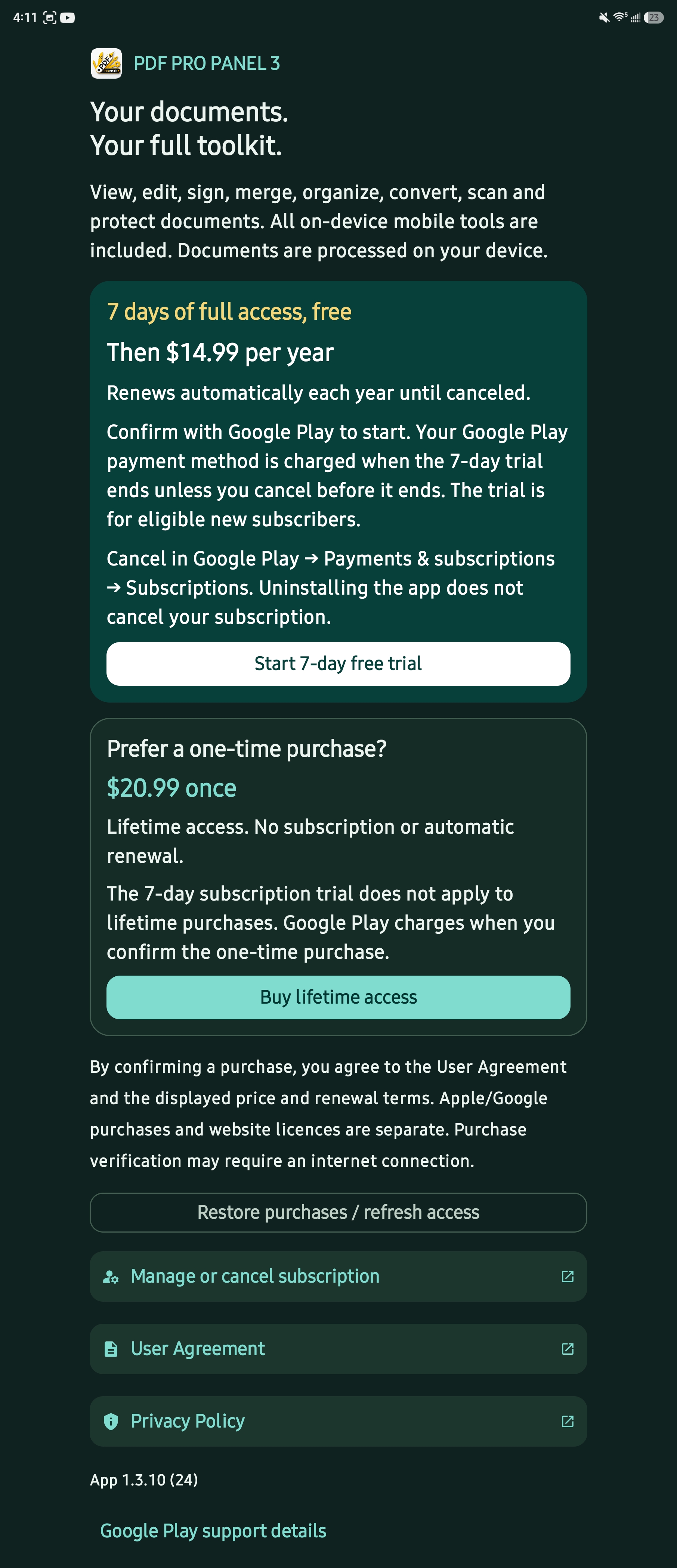
| Abbonamento annuale | I nuovi abbonati idonei ricevono 7 giorni gratuiti. Successivamente Google Play addebita l'importo annuale visualizzato e rinnova ogni anno fino all'annullamento. Riferimento USA: $10.99/anno. |
| Accesso a vita | Un acquisto separato una tantum, attualmente US$14.99. Google Play addebita quando confermi. Non è previsto il rinnovo automatico né una prova a vita separata di sette giorni su Android. |
Il foglio di acquisto Google Play mostra il prezzo locale effettivo, la valuta, l'idoneità alla prova, le tasse e il metodo di pagamento. Leggetelo prima di confermare. Le licenze per sito web e desktop sono separate.
Annulla tramite Google Play → profilo → Pagamenti e abbonamenti → Abbonamenti. Annulla prima della fine del periodo di prova per evitare addebiti per il rinnovo. La disinstallazione non annulla un abbonamento.
Per recuperare l'accesso, utilizza lo stesso account Google di acquisto e scegli Ripristina gli acquisti/aggiorna l'accesso. Mantieni Internet disponibile mentre Google Play controlla l'acquisto. Per l'acquisto di Google Play non è richiesta alcuna chiave di licenza del sito Web.
Viene ripristinato l'accesso già posseduto; la reinstallazione non crea una nuova prova introduttiva. Gli acquisti di prova in-app richiedono un account di prova della licenza approvato e l'avviso di pagamento di prova senza costi di Google.
Biblioteca e Continua a leggere
- Aprire Lettore di eBook e fumetti dagli strumenti di casa. La libreria si apre prima del selettore file.
- Scegli un libro esistente o Continua a leggere per riprendere il luogo salvato.
- Scegli l'azione apri/importa quando desideri aggiungere un nuovo file PDF, EPUB, CBZ, TXT o Markdown.
- Utilizza i controlli e i temi di lettura per un layout comodo. Ritorno in biblioteca per cambiare libri.
Se un file di libreria è stato spostato, eliminato o il suo permesso di archiviazione è scaduto, selezionalo di nuovo dal selettore di sistema. Scarica completamente i file cloud prima di aprirli. I PDF protetti da password o danneggiati potrebbero richiedere la password corretta o la riparazione.
Lavora sui documenti
- Unisci: scegli PDF, controlla le anteprime e il conteggio delle pagine, riordina o rimuovi le voci, quindi unisci nell'ordine mostrato. Annulla aiuta a recuperare le modifiche apportate allo spazio di lavoro. Controlla il conteggio delle pagine esportate.
- Organizza: utilizzare le anteprime delle pagine per riordinare, ruotare o rimuovere le pagine; rivedere le modifiche e annullare prima di salvare.
- Redattore e firme: apri un PDF, scegli uno strumento, aggiungi le modifiche e utilizza Salva per esportare una copia. Ulteriori controlli di modifica rimangono nel menu degli strumenti.
- Comprimi: seleziona il livello e rivedi il risultato, la dimensione originale e la dimensione di output. I file prevalentemente di testo o già compressi potrebbero non ridursi. Conserva l'originale se il risultato non è utile.
- PDF all'ufficio: controlla l'output in un'app compatibile con Office. Le scansioni contengono immagini anziché testo selezionabile; OCR potrebbe essere necessario per il testo modificabile e i layout complessi richiedono un controllo.
- OCR e scansioni: utilizzare immagini chiare e dirette con testo stampato leggibile. Esaminare il testo riconosciuto prima di fare affidamento su di esso.
Gli strumenti di documento nativi elaborano i tuoi file sul dispositivo. Gli acquisti Google Play, i controlli di accesso, i fornitori di file cloud di sistema e gli aggiornamenti possono richiedere una connessione. Le conversioni Web Pro sono un servizio online separato. I componenti aggiuntivi batch desktop non sono acquisti mobili.
Domande frequenti e risoluzione dei problemi
I prezzi o le opzioni di acquisto non vengono caricati
Conferma di aver installato tramite Google Play, disponi di una connessione e utilizza l'account del negozio corretto. Riapri l'app e seleziona Ripristina acquisti/Aggiorna accesso. Aggiorna Google Play se necessario. Il prezzo di caricamento non costituisce la prova che il tuo account non è idoneo per una prova. Contatta l'assistenza con la versione dell'app, la valuta del negozio visualizzata e l'errore; non inviare mai una password o i dettagli completi della carta.
Google Play offre una versione precedente
Controlla l'account Play Store, la compatibilità del dispositivo e la pagina di aggiornamento. I tester interni devono aderire utilizzando lo stesso account sul telefono; unirsi a un elenco di tester e diventare un tester di licenza sono passaggi separati. Gli utenti pubblici possono utilizzare direttamente l'elenco di produzione.
Un PDF restituisce un errore di fine file o di file danneggiato
Apri ciascuna fonte separatamente per identificare un file incompleto o illeggibile. Scaricalo di nuovo, controlla che non sia vuoto e riprova a eseguire una piccola unione. Un errore non deve essere considerato come un'esportazione riuscita.
Il lettore non mostra nessun libro o una pagina bianca
Installa la versione corrente, torna alla libreria e riapri il file dal selettore di sistema. Controllalo in un altro lettore, quindi prova un breve PDF noto e valido. Segnala se vengono visualizzati i controlli del lettore, la dimensione del file e la versione dell'app.
L'output di Office è vuoto o contiene poco testo
Controlla le pagine di origine per il testo selezionabile e prova OCR per le scansioni. Verifica che il file esportato non sia vuoto e si apra in un altro visualizzatore compatibile. Se il problema persiste, contatta l'assistenza specificando il tipo di conversione e se il testo era selezionabile; inviare un campione non riservato solo se richiesto.
Dove sono i file salvati e gli elementi recenti?
Usa la destinazione scelta nel selettore di salvataggio del sistema Android. Gli elementi recenti sono scorciatoie; rimuoverne uno non elimina il file originale. Potrebbe essere necessario selezionare nuovamente un file spostato.
Il testo è tagliato o i menu sembrano errati
Aggiornamento alla versione corrente. L'interfaccia supporta temi chiari/scuri e testo più grande. Invia al supporto lo schermo, la versione Android, la dimensione del carattere/display e l'orientamento in modo che il layout possa essere riprodotto.
App correlate e guida scaricabile
Scarica la guida Android PDF · Windows e iOS memorizzano le app · Applicazione Web · VDRScopePro · Stato del rilascio