
 Filipino
Gabay sa Android at pag-troubleshoot
Na-update noong Oktubre 28, 2026 · Release sa Google Play 1.3.10 (24) · Android 7.0 o mas bago.
I-install o i-update
Buksan ang PDF ProPanel sa Google Play gamit ang Google account na ginamit sa pagbili at piliin ang I-install o I-update. Available ang production release sa 173 rehiyon. Maaaring mag-iba ang availability ayon sa device at rehiyon ng store.
May paghahanap, kamakailang file at nakapangkat na lokal na tool ang bagong home screen. Inalis na ang dating tab na Mga Advanced na Tool. Gamitin ang three-dot menu para sa mga setting, wika, tema, Tungkol, tulong at pamamahala ng access. Sa iyo pa rin ang mga dati mong dokumento.
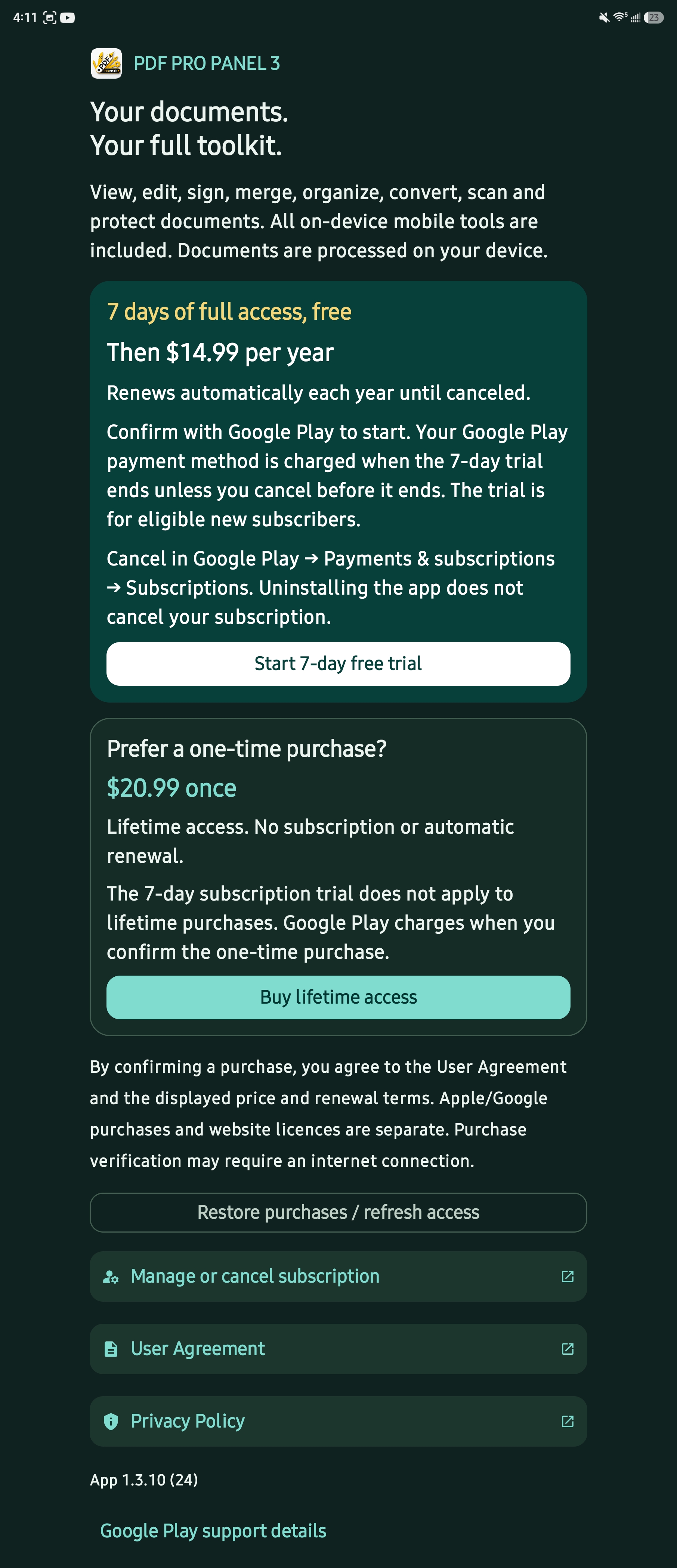
Taunan o panghabambuhay na access
| Opsyon | Mga Tuntunin |
|---|---|
| Taunang subscription | May 7 araw na libre ang mga kwalipikadong bagong subscriber. Pagkatapos ay sisingilin ng Google Play ang ipinapakitang taunang halaga at magre-renew bawat taon hanggang kanselahin. Sanggunian sa US: $10.99/taon. |
| Panghabambuhay na access | Hiwalay na isang beses na pagbili, kasalukuyang US$14.99. Sisingil ang Google Play kapag kinumpirma mo. Walang awtomatikong pag-renew at walang hiwalay na pitong araw na panghabambuhay na pagsubok sa Android. |
Ipinapakita ng purchase sheet ng Google Play ang aktuwal na lokal na presyo, currency, kwalipikasyon sa pagsubok, buwis at paraan ng pagbabayad mo. Basahin bago kumpirmahin. Magkahiwalay ang mga lisensya sa website at desktop.
Kanselahin sa Google Play → profile → Mga Pagbabayad at subscription → Mga Subscription. Kanselahin bago matapos ang pagsubok para maiwasan ang singil sa pag-renew. Hindi kinakansela ng pag-uninstall ang subscription.
Para ibalik ang access, gamitin ang Google account na ginamit sa pagbili at piliin Ibalik ang mga pagbili / i-refresh ang access. Panatilihing may internet habang sinusuri ng Google Play ang pagbili. Hindi kailangan ng license key mula sa website para sa pagbili sa Google Play.
Ibinabalik ang dati nang pag-aaring access; hindi gumagawa ng bagong panimulang pagsubok ang muling pag-install. Kailangan ng aprubadong license-testing account at abiso ng Google na walang singil ang test payment para sa mga test purchase sa app.
Library at Magpatuloy sa pagbabasa
- Bukas Tagabasa ng eBook at Komiks mula sa mga tool sa home. Bubukas muna ang library bago ang file picker.
- Pumili ng dati nang libro o Magpatuloy sa pagbabasa para magpatuloy sa naka-save mong puwesto.
- Piliin ang buksan/import kapag nais mong magdagdag ng bagong PDF, EPUB, CBZ, TXT o Markdown file.
- Gamitin ang mga kontrol at tema sa pagbabasa para sa komportableng ayos. Bumalik sa library para magpalit ng libro.
Kung nailipat, nabura o nag-expire ang pahintulot sa storage ng library file, piliin muli ito sa system picker. I-download nang buo ang cloud file bago buksan. Maaaring kailangan ng tamang password o pag-aayos ang PDF na protektado ng password o sira.
Magtrabaho sa mga dokumento
- Pagsamahin: pumili ng mga PDF, suriin ang preview at bilang ng pahina, ayusin ang pagkakasunod o alisin ang mga entry, pagkatapos ay pagsamahin sa ipinapakitang ayos. Nakakatulong ang Undo sa pagbawi ng pagbabago sa workspace. Tingnan ang bilang ng na-export na pahina.
- Ayusin: gamitin ang mga preview para baguhin ang pagkakasunod, i-rotate o alisin ang pahina; suriin ang mga pagbabago at Undo bago mag-save.
- Editor at mga lagda: magbukas ng PDF, pumili ng tool, idagdag ang mga pagbabago at gamitin ang I-save para mag-export ng kopya. Nasa menu ng tool pa rin ang iba pang kontrol sa pag-edit.
- I-compress: piliin ang antas at suriin ang resulta, orihinal na laki at laki ng output. Maaaring hindi lumiit ang mga file na halos teksto o na-compress na. Itago ang orihinal kung hindi kapaki-pakinabang ang resulta.
- PDF patungong Office: suriin ang output sa app na compatible sa Office. Mga larawan ang nasa scan sa halip na mapipiling teksto; maaaring kailangan ng OCR para sa nae-edit na teksto, at kailangang suriin ang komplikadong ayos.
- OCR at mga scan: gumamit ng malinaw at tuwid na larawang may nababasang naka-print na teksto. Suriin ang nakilalang teksto bago umasa rito.
Pinoproseso ng mga native na tool sa dokumento ang iyong mga file sa device. Maaaring kailangan ng koneksyon ang pagbili sa Google Play, pagsusuri ng access, system cloud-file provider at mga update. Hiwalay na online service ang Web Pro conversion. Hindi pagbili sa mobile ang mga desktop batch add-on.
Mga FAQ at pag-troubleshoot
Hindi naglo-load ang presyo o mga opsyon sa pagbili
Tiyaking nag-install ka sa Google Play, may koneksyon at tama ang store account. Buksan muli ang app at piliin ang Ibalik ang mga pagbili / i-refresh ang access. I-update ang Google Play kung kailangan. Hindi patunay na hindi kwalipikado sa pagsubok ang account kapag naglo-load pa ang presyo. Kontakin ang suporta kasama ang bersyon ng app, currency ng store at error; huwag magpadala ng password o kumpletong detalye ng card.
Mas lumang bersyon ang iniaalok ng Google Play
Tingnan ang Play Store account, compatibility ng device at update page. Dapat sumali ang mga internal tester gamit ang parehong account sa telepono; magkahiwalay ang pagsali sa listahan ng tester at pagiging license tester. Maaaring direktang gamitin ng mga pampublikong user ang production listing.
May error na end-of-file o sirang file ang PDF
Buksan nang hiwalay ang bawat source para matukoy ang kulang o hindi mabasang file. I-download muli, tiyaking may laman at subukan ang maliit na merge. Hindi dapat ituring na matagumpay na export ang error.
Walang ipinapakitang libro o blangko ang pahina sa reader
I-install ang kasalukuyang release, bumalik sa library at buksan muli ang file mula sa system picker. Suriin sa ibang reader, pagkatapos ay subukan ang maikling PDF na alam mong gumagana. Iulat kung lumalabas ang mga kontrol ng reader, laki ng file at bersyon ng app.
Blangko o kaunti ang teksto ng output sa Office
Suriin kung may mapipiling teksto sa mga source page at subukan ang OCR para sa mga scan. Tiyaking hindi walang laman ang na-export na file at bumubukas sa ibang compatible na viewer. Kung nagpapatuloy, kontakin ang suporta at sabihin ang uri ng conversion at kung napipili ang teksto; magpadala lang ng hindi kumpidensyal na sample kung hihilingin.
Nasaan ang mga na-save na file at kamakailang item?
Gamitin ang destinasyong pinili sa system save picker ng Android. Mga shortcut ang kamakailang item; hindi binubura ang orihinal na file kapag inalis ang isa. Maaaring kailangang piliing muli ang nailipat na file.
Naputol ang teksto o mali ang itsura ng menu
Mag-update sa kasalukuyang bersyon. Suportado ng interface ang maliwanag/madilim na tema at mas malaking teksto. Ipadala sa suporta ang screen, bersyon ng Android, laki ng font/display at oryentasyon para magaya ang ayos.
Mga kaugnay na app at nada-download na gabay
I-download ang PDF na gabay sa Android · Mga app sa store ng Windows at iOS · Aplikasyong web · VDRScopePro · Katayuan ng release