
 Deutsch
Android Anleitung und Fehlerbehebung
Aktualisierte Oktober-Version 28, 2026 · Google Play 1.3.10 (24) · Android 7.0 oder höher.
Installieren oder aktualisieren
Öffnen Sie PDF ProPanel auf Google Play mit Ihrem kaufenden Google-Konto und wählen Sie „Installieren“ oder „Aktualisieren“. Die Produktionsversion ist in 173-Regionen verfügbar. Die Verfügbarkeit kann je nach Gerät und Geschäftsregion variieren.
Der aktualisierte Startbildschirm verfügt über eine Suche, aktuelle Dateien und gruppierte lokale Tools. Die bisherige Registerkarte „Erweiterte Tools“ wurde entfernt. Verwenden Sie das Dreipunktmenü für Einstellungen, Sprache, Thema, Info, Hilfe und Zugriffsverwaltung. Ihre vorhandenen Unterlagen bleiben Ihr Eigentum.
Jährlicher oder lebenslanger Zugang
| Option | Bedingungen |
|---|---|
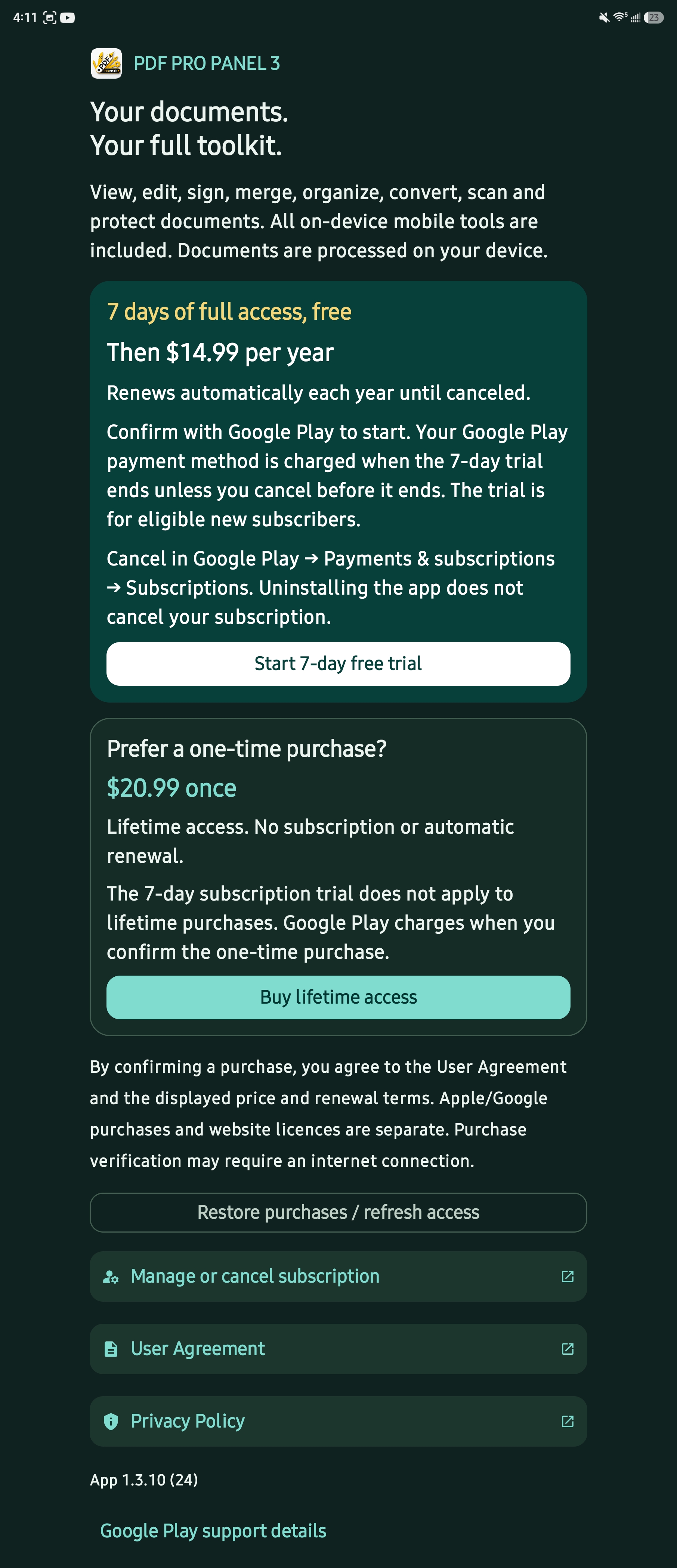
| Jahresabonnement | Berechtigte neue Abonnenten erhalten 7 Tage kostenlos. Anschließend berechnet Google Play den angezeigten Jahresbetrag und verlängert sich jedes Jahr, bis es gekündigt wird. US-Referenz: $10.99/Jahr. |
| Lebenslanger Zugriff | Ein separater einmaliger Kauf, derzeit USD14.99. Google Play berechnet, wenn Sie bestätigen. Es gibt keine automatische Verlängerung und keine separate siebentägige lebenslange Testversion auf Android. |
Das Google Play-Kaufformular zeigt Ihren tatsächlichen lokalen Preis, die Währung, die Testberechtigung, die Steuern und die Zahlungsmethode. Lesen Sie es, bevor Sie es bestätigen. Website- und Desktop-Lizenzen sind getrennt.
Kündigen Sie über Google Play → Profil → Zahlungen & Abonnements → Abonnements. Kündigen Sie vor Ablauf der Testversion, um Verlängerungsgebühren zu vermeiden. Durch die Deinstallation wird ein Abonnement nicht gekündigt.
Um den Zugriff wiederherzustellen, verwenden Sie dasselbe Google-Kaufkonto und wählen Sie Käufe wiederherstellen / Zugriff aktualisieren. Halten Sie das Internet verfügbar, während Google Play den Kauf prüft. Für einen Google Play-Kauf ist kein Website-Lizenzschlüssel erforderlich.
Bereits vorhandener Zugriff wird wiederhergestellt; Durch die Neuinstallation wird keine neue Einführungstestversion erstellt. Für In-App-Testkäufe sind ein genehmigtes Lizenztestkonto und die kostenlose Testzahlungsmitteilung von Google erforderlich.
Bibliothek und Weiterlesen
- Öffnen eBook- & Comic-Reader aus den Heimwerkzeugen. Die Bibliothek wird vor der Dateiauswahl geöffnet.
- Wählen Sie ein vorhandenes Buch oder Lesen Sie weiter um Ihren gespeicherten Ort fortzusetzen.
- Wählen Sie die Aktion Öffnen/Importieren, wenn Sie eine neue PDF-, EPUB-, CBZ-, TXT- oder Markdown-Datei hinzufügen möchten.
- Nutzen Sie die Lesesteuerelemente und Themen für ein komfortables Layout. Kehren Sie in die Bibliothek zurück, um Bücher zu wechseln.
Wenn eine Bibliotheksdatei verschoben oder gelöscht wurde oder ihre Speicherberechtigung abgelaufen ist, wählen Sie sie erneut in der Systemauswahl aus. Laden Sie die Cloud-Dateien vor dem Öffnen vollständig herunter. Bei passwortgeschützten oder beschädigten PDFs muss möglicherweise das richtige Passwort eingegeben oder repariert werden.
Arbeiten Sie an Dokumenten
- Zusammenführen: Wählen Sie PDFs aus, überprüfen Sie Vorschauen und Seitenzahlen, ordnen Sie Einträge neu an oder entfernen Sie sie und führen Sie sie dann in der angezeigten Reihenfolge zusammen. Mit „Rückgängig“ können Sie Änderungen am Arbeitsbereich wiederherstellen. Überprüfen Sie die Anzahl der exportierten Seiten.
- Organisieren: Verwenden Sie die Seitenvorschau, um Seiten neu anzuordnen, zu drehen oder zu entfernen. Überprüfen Sie die Änderungen und machen Sie sie vor dem Speichern rückgängig.
- Herausgeber und Signaturen: Öffnen Sie ein PDF, wählen Sie ein Tool aus, fügen Sie Ihre Änderungen hinzu und verwenden Sie „Speichern“, um eine Kopie zu exportieren. Zusätzliche Bearbeitungssteuerelemente verbleiben im Werkzeugmenü.
- Komprimieren: Wählen Sie die Ebene aus und überprüfen Sie das Ergebnis, die Originalgröße und die Ausgabegröße. Dateien, die größtenteils aus Text bestehen oder bereits komprimiert sind, werden möglicherweise nicht verkleinert. Behalten Sie das Original, wenn das Ergebnis nicht nützlich ist.
- PDF an Office: Überprüfen Sie die Ausgabe in einer Office-kompatiblen App. Scans enthalten Bilder statt auswählbarem Text; Für bearbeitbaren Text ist möglicherweise OCR erforderlich, und komplexe Layouts erfordern eine Überprüfung.
- OCR und scannt: Verwenden Sie klare, klare Bilder mit lesbarem gedrucktem Text. Überprüfen Sie erkannten Text, bevor Sie sich darauf verlassen.
Native Dokumenttools verarbeiten Ihre Dateien auf dem Gerät. Google Play-Käufe, Zugriffsprüfungen, System-Cloud-Dateianbieter und Updates können eine Verbindung erfordern. Web-Pro-Konvertierungen sind ein separater Onlinedienst. Desktop-Batch-Add-ons sind keine mobilen Käufe.
FAQ und Fehlerbehebung
Preise oder Kaufoptionen werden nicht geladen
Bestätigen Sie, dass Sie über Google Play installiert haben, dass eine Verbindung besteht und dass Sie das richtige Store-Konto verwenden. Öffnen Sie die App erneut und wählen Sie Käufe wiederherstellen/Zugriff aktualisieren. Aktualisieren Sie Google Play bei Bedarf. Ein Ladepreis ist kein Beweis dafür, dass Ihr Konto nicht für eine Testversion berechtigt ist. Kontaktieren Sie den Support mit der App-Version, der angezeigten Store-Währung und dem Fehler. Senden Sie niemals ein Passwort oder vollständige Kartendaten.
Google Play bietet eine ältere Version an
Überprüfen Sie das Play Store-Konto, die Gerätekompatibilität und die Update-Seite. Interne Tester müssen sich dafür entscheiden, dasselbe Konto auf dem Telefon zu verwenden. Der Beitritt zu einer Testerliste und die Ernennung zum Lizenztester sind separate Schritte. Öffentliche Benutzer können das Produktionsverzeichnis direkt nutzen.
Ein PDF gibt einen Fehler am Dateiende oder bei einer beschädigten Datei aus
Öffnen Sie jede Quelle einzeln, um eine unvollständige oder unlesbare Datei zu identifizieren. Laden Sie es erneut herunter, stellen Sie sicher, dass es nicht leer ist, und versuchen Sie es erneut mit einer kleinen Zusammenführung. Ein Fehler sollte nicht als erfolgreicher Export gewertet werden.
Der Leser zeigt kein Buch oder eine leere Seite
Installieren Sie die aktuelle Version, kehren Sie zur Bibliothek zurück und öffnen Sie die Datei erneut über die Systemauswahl. Überprüfen Sie es in einem anderen Reader und versuchen Sie es dann mit einem kurzen, bekanntermaßen guten PDF. Melden Sie, ob die Reader-Steuerelemente angezeigt werden, sowie die Dateigröße und die App-Version.
Die Office-Ausgabe ist leer oder enthält nur wenig Text
Überprüfen Sie die Quellseiten auf auswählbaren Text und versuchen Sie es mit OCR für Scans. Stellen Sie sicher, dass die exportierte Datei nicht leer ist und in einem anderen kompatiblen Viewer geöffnet wird. Wenn das Problem weiterhin besteht, wenden Sie sich bezüglich des Konvertierungstyps und der Frage, ob der Text auswählbar war, an den Support. Senden Sie eine nicht vertrauliche Probe nur auf Anfrage.
Wo sind gespeicherte Dateien und zuletzt verwendete Elemente?
Verwenden Sie das in der Android-Systemspeicherauswahl ausgewählte Ziel. Zuletzt verwendete Elemente sind Verknüpfungen. Durch das Entfernen einer Datei wird die Originaldatei nicht gelöscht. Eine verschobene Datei muss möglicherweise erneut ausgewählt werden.
Text ist abgeschnitten oder Menüs sehen falsch aus
Update auf die aktuelle Version. Die Benutzeroberfläche unterstützt helle/dunkle Themen und größeren Text. Senden Sie den Bildschirm, die Android-Version, die Schriftart/Anzeigegröße und die Ausrichtung, damit das Layout reproduziert werden kann.
Verwandte Apps und herunterladbarer Leitfaden
Laden Sie den Leitfaden Android PDF herunter · Windows und iOS speichern Apps · Web-App · VDRScopePro · Release-Status