
 Português (Brasil)
Guia Android e solução de problemas
Atualizado outubro 28, 2026 · Lançamento Google Play 1.3.10 (24) · Android 7.0 ou posterior.
Instalar ou atualizar
Abra PDF ProPanel em Google Play com sua conta do Google de compra e escolha Instalar ou Atualizar. A versão de produção está disponível nas regiões 173. A disponibilidade pode variar de acordo com o dispositivo e a região da loja.
A tela inicial atualizada possui pesquisa, arquivos recentes e ferramentas locais agrupadas. A antiga guia Ferramentas Avançadas foi removida. Use o menu de três pontos para configurações, idioma, tema, Sobre, ajuda e gerenciamento de acesso. Seus documentos existentes permanecem seus.
Acesso anual ou vitalício
| Opção | Termos |
|---|---|
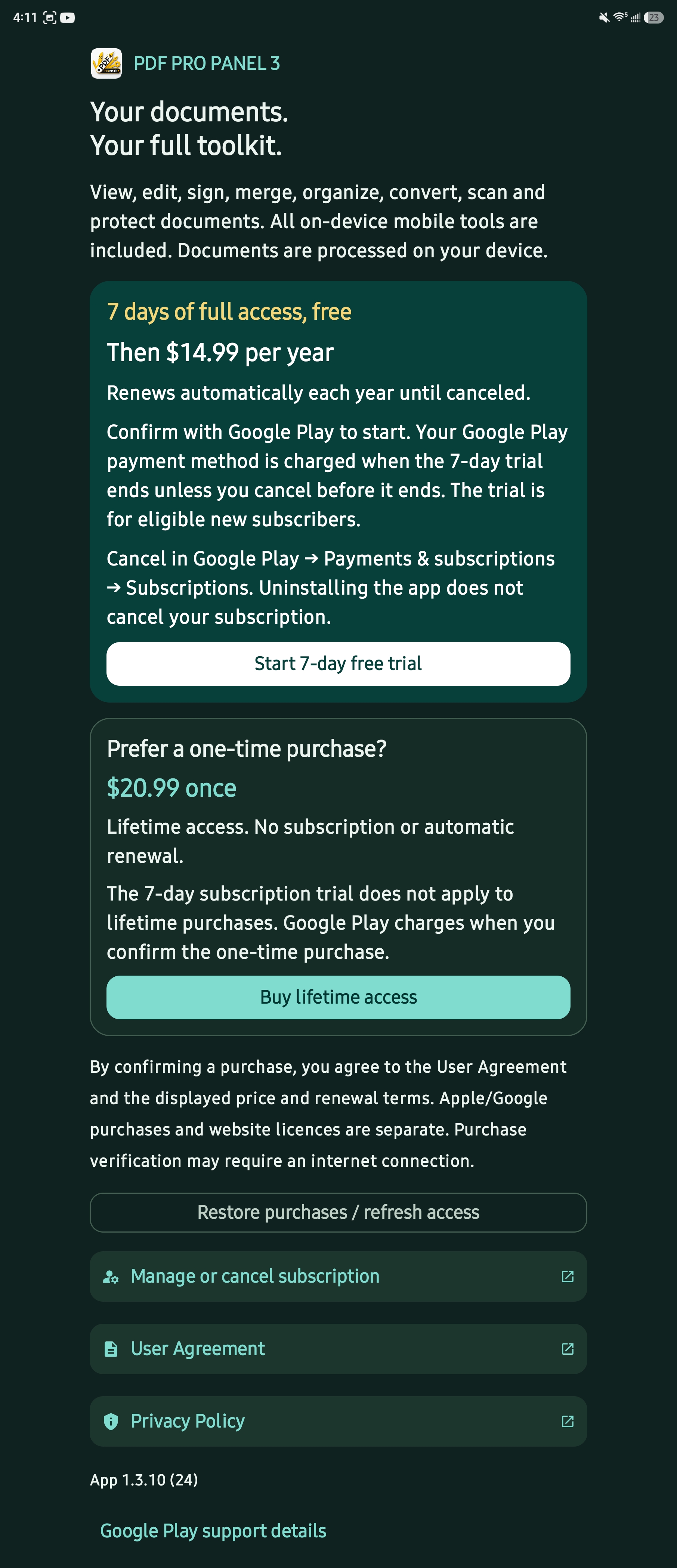
| Assinatura anual | Novos assinantes qualificados ganham 7 dias grátis. Em seguida, Google Play cobra o valor anual exibido e renova a cada ano até ser cancelado. Referência dos EUA: $10.99/ano. |
| Acesso vitalício | Uma compra única separada, atualmente em US$14.99. Google Play cobra quando você confirma. Não tem renovação automática nem teste vitalício separado de sete dias no Android. |
A planilha de compra Google Play mostra seu preço local real, moeda, elegibilidade para teste, impostos e forma de pagamento. Leia antes de confirmar. As licenças de site e desktop são separadas.
Cancele através de Google Play → perfil → Pagamentos e assinaturas → Assinaturas. Cancele antes do término do período de avaliação para evitar cobranças de renovação. A desinstalação não cancela uma assinatura.
Para recuperar o acesso, use a mesma conta Google de compra e escolha Restaurar compras/atualizar acesso. Mantenha a internet disponível enquanto Google Play verifica a compra. Nenhuma chave de licença do site é necessária para a compra do Google Play.
O acesso já possuído é restaurado; a reinstalação não cria uma nova avaliação introdutória. As compras de teste no aplicativo exigem uma conta de teste de licença aprovada e um aviso de pagamento de teste gratuito do Google.
Biblioteca e Continue lendo
- Abrir Leitor de eBooks e quadrinhos das ferramentas domésticas. A biblioteca é aberta antes do seletor de arquivos.
- Escolha um livro existente ou Continuar lendo para retomar seu lugar salvo.
- Escolha a ação abrir/importar quando desejar adicionar um novo arquivo PDF, EPUB, CBZ, TXT ou Markdown.
- Use os controles e temas de leitura para um layout confortável. Volte à biblioteca para trocar de livro.
Se um arquivo de biblioteca foi movido, excluído ou sua permissão de armazenamento expirou, selecione-o novamente no seletor do sistema. Baixe os arquivos da nuvem completamente antes de abri-los. PDFs protegidos por senha ou danificados podem precisar da senha correta ou de reparo.
Trabalhar em documentos
- Mesclar: escolha PDFs, inspecione visualizações e contagens de páginas, reordene ou remova entradas e mescle na ordem mostrada. Desfazer ajuda a recuperar alterações no espaço de trabalho. Verifique a contagem de páginas exportadas.
- Organizar: use visualizações de páginas para reordenar, girar ou remover páginas; revise as alterações e desfaça antes de salvar.
- Editor e assinaturas: abra um PDF, escolha uma ferramenta, adicione suas alterações e use Salvar para exportar uma cópia. Controles de edição adicionais permanecem no menu de ferramentas.
- Comprimir: selecione o nível e revise o resultado, o tamanho original e o tamanho da saída. A maioria dos arquivos de texto ou já compactados podem não diminuir. Mantenha o original se o resultado não for útil.
- PDF para escritório: verifique a saída em um aplicativo compatível com o Office. As digitalizações contêm imagens em vez de texto selecionável; OCR pode ser necessário para texto editável e layouts complexos exigem verificação.
- OCR e verificações: use imagens claras e diretas com texto impresso legível. Revise o texto reconhecido antes de confiar nele.
Ferramentas de documentos nativas processam seus arquivos no dispositivo. Compras Google Play, verificações de acesso, provedores de arquivos em nuvem do sistema e atualizações podem precisar de uma conexão. As conversões Web Pro são um serviço online separado. Os complementos em lote para desktop não são compras móveis.
Perguntas frequentes e solução de problemas
Preços ou opções de compra não carregam
Confirme que você instalou através do Google Play, tenha uma conexão e use a conta da loja correta. Abra novamente o aplicativo e escolha Restaurar compras/atualizar acesso. Atualize Google Play se necessário. O preço de carregamento não é prova de que sua conta não seja elegível para avaliação. Contate o suporte com a versão do aplicativo, moeda da loja exibida e erro; nunca envie uma senha ou detalhes completos do cartão.
Google Play oferece uma versão mais antiga
Verifique a conta da Play Store, a compatibilidade do dispositivo e a página de atualização. Os testadores internos devem optar por usar a mesma conta no telefone; ingressar em uma lista de testadores e tornar-se um testador de licença são etapas separadas. Os usuários públicos podem usar a listagem de produção diretamente.
Um PDF fornece um erro de fim de arquivo ou arquivo danificado
Abra cada fonte separadamente para identificar um arquivo incompleto ou ilegível. Baixe-o novamente, verifique se não está vazio e tente novamente uma pequena mesclagem. Um erro não deve ser tratado como uma exportação bem-sucedida.
O leitor não mostra nenhum livro ou uma página em branco
Instale a versão atual, retorne à biblioteca e reabra o arquivo no seletor do sistema. Verifique em outro leitor e tente um PDF curto e em bom estado. Informar se os controles do leitor aparecem, o tamanho do arquivo e a versão do aplicativo.
A saída do Office está em branco ou tem pouco texto
Verifique as páginas de origem para texto selecionável e tente OCR para digitalizações. Verifique se o arquivo exportado não está vazio e abre em outro visualizador compatível. Se persistir, entre em contato com o suporte informando o tipo de conversão e se o texto foi selecionável; enviar uma amostra não confidencial somente se solicitado.
Onde estão os arquivos salvos e os itens recentes?
Use o destino escolhido no seletor de salvamento do sistema Android. Itens recentes são atalhos; remover um não exclui o arquivo original. Um arquivo movido pode precisar ser selecionado novamente.
O texto está cortado ou os menus parecem errados
Atualize para a versão atual. A interface suporta temas claros/escuros e texto maior. Envie suporte à tela, versão Android, tamanho da fonte/exibição e orientação para que o layout possa ser reproduzido.
Aplicativos relacionados e guia para download
Baixe o guia Android PDF · Aplicativos de armazenamento Windows e iOS · Aplicativo da web · VDRScopePro · Status de lançamento