
 Français
Guide et dépannage Android
Mise à jour d'octobre 28, 2026 · Version Google Play 1.3.10 (24) · Android 7.0 ou version ultérieure.
Installer ou mettre à jour
Ouvrir PDF ProPanel sur Google Play avec votre compte Google d'achat et choisissez Installer ou Mettre à jour. La version de production est disponible dans les régions 173. La disponibilité peut varier selon l'appareil et la région du magasin.
L'écran d'accueil actualisé propose une recherche, des fichiers récents et des outils locaux regroupés. L'ancien onglet Outils avancés a été supprimé. Utilisez le menu à trois points pour les paramètres, la langue, le thème, À propos, l'aide et la gestion des accès. Vos documents existants restent les vôtres.
Accès annuel ou à vie
| Options | Conditions |
|---|---|
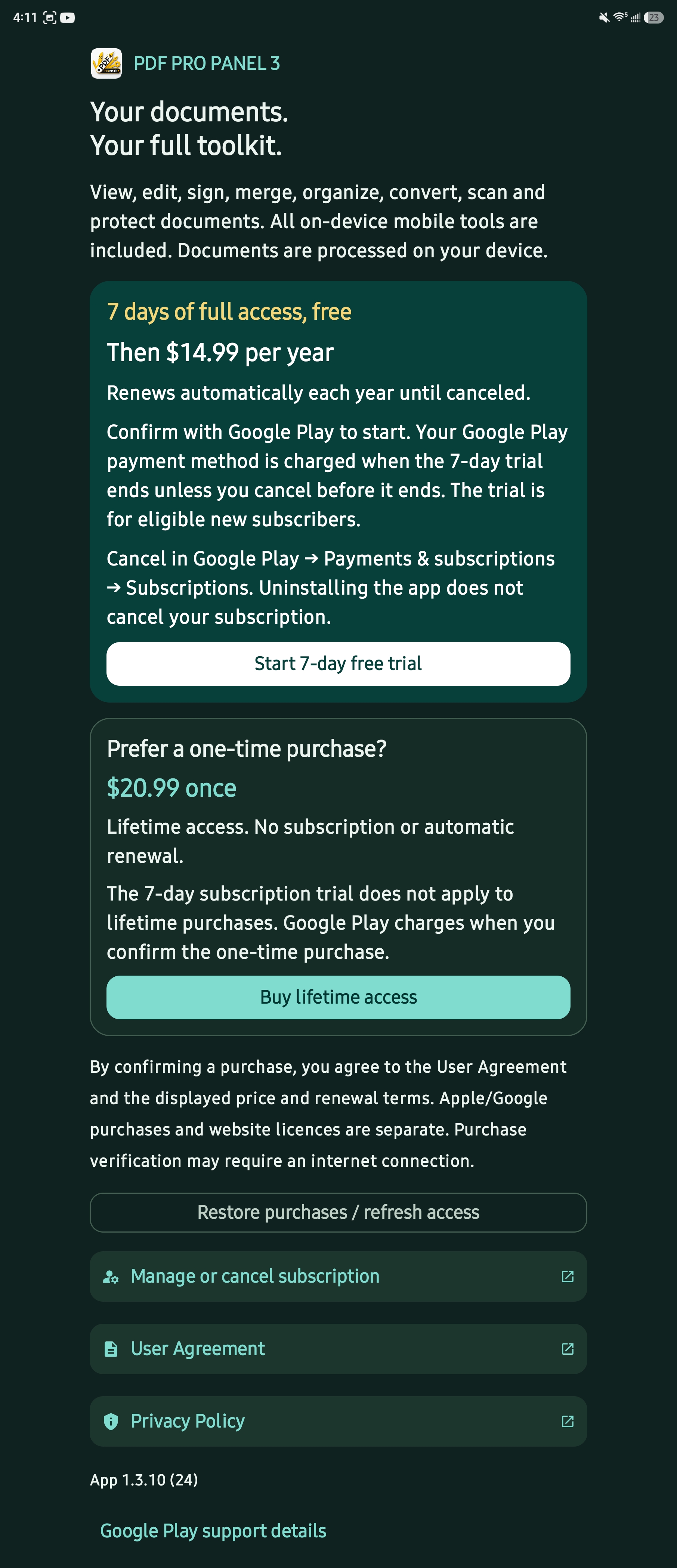
| Abonnement annuel | Les nouveaux abonnés éligibles bénéficient de jours 7 gratuits. Ensuite, Google Play facture le montant annuel affiché et se renouvelle chaque année jusqu'à annulation. Référence américaine : $10.99/an. |
| Accès à vie | Un achat unique distinct, actuellement USD14.99. Google Play se facture lorsque vous confirmez. Il n'a pas de renouvellement automatique ni d'essai à vie distinct de sept jours sur Android. |
La feuille d'achat Google Play indique votre prix local réel, votre devise, votre éligibilité à l'essai, vos taxes et votre mode de paiement. Lisez-le avant de confirmer. Les licences de site Web et de bureau sont distinctes.
Annulez via Google Play → profil → Paiements et abonnements → Abonnements. Annulez avant la fin de l’essai pour éviter les frais de renouvellement. La désinstallation n'annule pas un abonnement.
Pour récupérer l'accès, utilisez le même compte Google d'achat et choisissez Restaurer les achats / actualiser l'accès. Gardez Internet disponible pendant que Google Play vérifie l'achat. Aucune clé de licence de site Web n'est requise pour un achat de Google Play.
L'accès déjà possédé est restauré ; la réinstallation ne crée pas de nouvel essai d'introduction. Les achats de tests intégrés nécessitent un compte de test de licence approuvé et un avis de paiement de test gratuit de Google.
Bibliothèque et Continuer la lecture
- Ouvrir Lecteur d'eBooks et bandes dessinées des outils de la maison. La bibliothèque s'ouvre avant le sélecteur de fichiers.
- Choisissez un livre existant ou Continuer la lecture pour reprendre votre place enregistrée.
- Choisissez l'action Ouvrir/Importer lorsque vous souhaitez ajouter un nouveau fichier PDF, EPUB, CBZ, TXT ou Markdown.
- Utilisez les commandes et les thèmes de lecture pour une mise en page confortable. Retournez à la bibliothèque pour changer de livre.
Si un fichier de bibliothèque a été déplacé, supprimé ou si son autorisation de stockage a expiré, sélectionnez-le à nouveau dans le sélecteur de système. Téléchargez complètement les fichiers cloud avant de les ouvrir. Les PDF protégés par mot de passe ou endommagés peuvent nécessiter le mot de passe correct ou une réparation.
Travailler sur des documents
- Fusionner : choisissez les PDF, inspectez les aperçus et le nombre de pages, réorganisez ou supprimez des entrées, puis fusionnez dans l'ordre indiqué. Annuler permet de récupérer les modifications apportées à l'espace de travail. Vérifiez le nombre de pages exportées.
- Organiser : utiliser les aperçus de page pour réorganiser, faire pivoter ou supprimer des pages ; examinez les modifications et annulez avant de sauvegarder.
- Editeur et signatures : ouvrez un PDF, choisissez un outil, ajoutez vos modifications et utilisez Enregistrer pour exporter une copie. Des contrôles d'édition supplémentaires restent dans le menu d'outils.
- Compresser : sélectionnez le niveau et examinez le résultat, la taille originale et la taille de sortie. Les fichiers contenant principalement du texte ou déjà compressés ne peuvent pas être réduits. Conservez l'original si le résultat n'est pas utile.
- PDF au bureau : vérifiez le résultat dans une application compatible Office. Les numérisations contiennent des images plutôt que du texte sélectionnable ; OCR peut être nécessaire pour le texte modifiable et les mises en page complexes nécessitent une vérification.
- OCR et scanne : utilisez des images claires et droites avec un texte imprimé lisible. Examinez le texte reconnu avant de vous y fier.
Les outils de documents natifs traitent vos fichiers sur l'appareil. Les achats Google Play, les contrôles d'accès, les fournisseurs de fichiers cloud système et les mises à jour peuvent nécessiter une connexion. Les conversions Web Pro sont un service en ligne distinct. Les modules complémentaires de bureau par lots ne sont pas des achats mobiles.
FAQ et dépannage
Les prix ou les options d'achat ne se chargent pas
Confirmez que vous avez installé via Google Play, disposez d'une connexion et utilisez le bon compte de magasin. Rouvrez l'application et choisissez Restaurer les achats / Actualiser l'accès. Mettez à jour Google Play si nécessaire. Un prix de chargement ne constitue pas une preuve que votre compte n'est pas éligible à un essai. Contactez l'assistance avec la version de l'application, la devise affichée dans le magasin et l'erreur ; n’envoyez jamais de mot de passe ni les détails complets de votre carte.
Google Play propose une ancienne version
Vérifiez le compte Play Store, la compatibilité des appareils et la page de mise à jour. Les testeurs internes doivent choisir d'utiliser le même compte sur le téléphone ; rejoindre une liste de testeurs et devenir testeur de licence sont des étapes distinctes. Les utilisateurs publics peuvent utiliser directement la liste de production.
Un PDF donne une erreur de fin de fichier ou de fichier endommagé
Ouvrez chaque source séparément pour identifier un fichier incomplet ou illisible. Téléchargez-le à nouveau, vérifiez qu'il n'est pas vide et réessayez une petite fusion. Une erreur ne doit pas être considérée comme une exportation réussie.
Le lecteur ne montre aucun livre ou une page blanche
Installez la version actuelle, revenez à la bibliothèque et rouvrez le fichier à partir du sélecteur de système. Vérifiez-le dans un autre lecteur, puis essayez un court PDF connu et en bon état. Indiquez si les contrôles du lecteur apparaissent, la taille du fichier et la version de l'application.
La sortie Office est vide ou contient peu de texte
Vérifiez les pages sources pour le texte sélectionnable et essayez OCR pour les analyses. Vérifiez que le fichier exporté n'est pas vide et s'ouvre dans une autre visionneuse compatible. Si le problème persiste, contactez l'assistance avec le type de conversion et si le texte était sélectionnable ; envoyer un échantillon non confidentiel uniquement sur demande.
Où sont les fichiers enregistrés et les éléments récents ?
Utilisez la destination choisie dans le sélecteur de sauvegarde du système Android. Les éléments récents sont des raccourcis ; en supprimer un ne supprime pas le fichier d’origine. Un fichier déplacé devra peut-être être sélectionné à nouveau.
Le texte est tronqué ou les menus ne semblent pas corrects
Mettez à jour vers la version actuelle. L'interface prend en charge les thèmes clairs/sombres et les textes plus grands. Envoyez en charge l'écran, la version Android, la taille de police/d'affichage et l'orientation afin que la mise en page puisse être reproduite.
Applications associées et guide téléchargeable
Téléchargez le guide Android PDF · Applications de magasin Windows et iOS · Application Web · VDRScopePro · Statut de sortie